

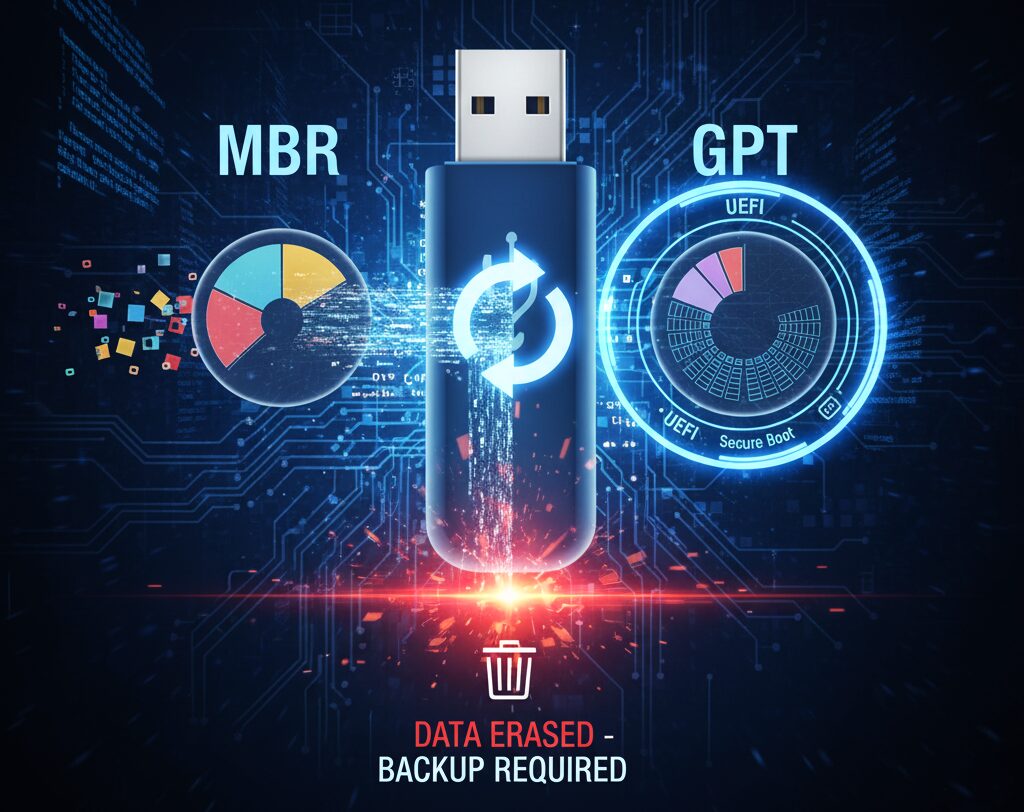
Nel mondo della gestione dei dischi, MBR (Master Boot Record) e GPT (GUID Partition Table) sono due standard fondamentali per l’organizzazione delle partizioni sui dispositivi di archiviazione. Sebbene MBR sia stato per anni lo standard consolidato, GPT rappresenta il futuro, offrendo maggiore flessibilità e capacità.
NOTA IMPORTANTE: Qualsiasi metodo di conversione da MBR a GPT descritto in questa guida comporterà l’ELIMINAZIONE COMPLETA di tutti i dati presenti sull’unità USB. Assicurati di aver eseguito un backup completo di tutti i file importanti prima di procedere.
Un requisito cruciale che spinge molti a questa conversione è la creazione di un supporto USB avviabile per l’installazione di Windows 11. Il nuovo sistema operativo di Microsoft, infatti, richiede un disco di avvio formattato in GPT per poter essere installato correttamente su sistemi che utilizzano la modalità UEFI e Secure Boot.
Ma non è solo Windows 11 a rendere necessaria questa conversione. Ecco i casi più comuni e importanti:
- Supporto per Dischi di Grandi Dimensioni: Se stai utilizzando un’unità USB con una capacità superiore a 2 TB, il formato MBR non è in grado di indirizzare l’intero spazio di archiviazione. GPT è essenziale per sfruttare appieno dischi di queste dimensioni, permettendoti di utilizzare tutto lo spazio disponibile.
- Installazione di Sistemi Operativi Moderni (in Particolare Windows 11): I sistemi operativi più recenti, soprattutto Windows 11, richiedono l’avvio in modalità UEFI (Unified Extensible Firmware Interface) per sfruttare funzionalità di sicurezza avanzate come Secure Boot. L’avvio UEFI è strettamente legato al formato di partizione GPT. Se intendi creare un’unità USB avviabile per installare Windows 11 o altri OS moderni su un sistema UEFI, la conversione a GPT è un requisito quasi obbligatorio.
- Maggiori Partizioni: MBR supporta un massimo di quattro partizioni primarie. Se hai bisogno di creare più di quattro partizioni primarie sulla tua unità USB per scopi specifici (ad esempio, per installazioni multi-boot o per organizzare dati in modo complesso), GPT offre la possibilità di avere fino a 128 partizioni primarie.
- Maggiore Robustezza e Affidabilità: GPT include meccanismi di controllo dell’integrità dei dati (CRC, Cyclic Redundancy Check) e memorizza una copia ridondante della tabella delle partizioni, rendendola più resistente a corruzioni e errori rispetto a MBR. Per unità USB utilizzate in ambienti critici o con dati importanti, GPT può offrire un ulteriore strato di sicurezza.
Comprendere quando e perché effettuare questa conversione ti permetterà di ottimizzare l’uso della tua unità USB, garantendo compatibilità con i sistemi più recenti e sfruttandone appieno le potenzialità. Nelle sezioni seguenti, esploreremo i metodi per eseguire questa conversione passo dopo passo.
Come Convertire un’Unità USB da MBR a GPT
Per convertire un’unità USB da MBR (Master Boot Record) a GPT (GUID Partition Table), è fondamentale eseguire prima il backup dei dati, poiché il processo cancellerà tutto il contenuto presente sull’unità. Successivamente, apri il Prompt dei comandi come amministratore e utilizza l’utility diskpart per pulire il disco e convertirlo in GPT.
Metodo 1: Utilizzo di diskpart
- Backup dei dati: Copia tutti i dati importanti dall’unità USB in un’altra posizione, poiché verranno eliminati in modo permanente durante la conversione.
- Apri il Prompt dei comandi: Cerca “Prompt dei comandi”, fai clic destro su di esso e seleziona “Esegui come amministratore”.
- Avvia
diskpart: Digitadiskparte premi Invio. - Elenca i dischi: Digita
list diskper visualizzare tutte le unità connesse e identificare il numero della tua unità USB. Presta attenzione che i dischi MBR non avranno un asterisco nella colonna “Gpt”. - Seleziona il disco: Digita
select disk #(sostituisci#con il numero della tua unità USB) e premi Invio. - Pulisci il disco: Digita
cleane premi Invio per cancellare tutti i dati e le partizioni dal disco. - Converti in GPT: Digita
convert gpte premi Invio. La conversione avrà inizio. - Esci: Digita
exitper chiuderediskparte la finestra del Prompt dei comandi.
Metodo 2: Utilizzo di MBR2GPT.exe (per Windows 10/11)
- Apri il Prompt dei comandi: Apri il Prompt dei comandi come amministratore.
- Convalida la conversione: Digita
mbr2gpt.exe /validate /disk:<numero_disco> /allowFullOS(sostituisci<numero_disco>con il numero dell’unità USB) e premi Invio. - Converti il disco: Se la convalida ha successo, digita
mbr2gpt.exe /convert /disk:<numero_disco> /allowFullOSe premi Invio.
Metodo 3: Utilizzo di Gestione disco
- Apri Gestione disco: Premi
Win + Xe seleziona “Gestione disco”. - Converti il disco: Fai clic destro sull’unità USB e seleziona “Converti in disco GPT”. Se questa opzione non è disponibile, l’unità deve essere prima pulita utilizzando uno dei metodi sopra descritti.
Abbiamo esplorato i motivi fondamentali che rendono la conversione di un’unità USB da MBR a GPT non solo una scelta saggia, ma spesso una necessità nel panorama tecnologico attuale. Che si tratti di installare il moderno Windows 11, di sfruttare a pieno dischi di grandi dimensioni, di creare configurazioni di partizioni più complesse o semplicemente di beneficiare della maggiore robustezza offerta da GPT, questa operazione apre nuove possibilità per l’utilizzo dei tuoi supporti di archiviazione.
Ricorda sempre che la preparazione è la chiave: un backup preventivo dei dati è l’unico modo per assicurarti che, sebbene il processo di conversione sia distruttivo, i tuoi file preziosi rimangano al sicuro.